
Kalender & Verfügbarkeit
Google- und Microsoft-365-Kalender für die Crew-Verfügbarkeit nutzen
Private Kalender können wichtige Belegungen sichtbar machen, ohne automatisch eine Buchungszusage zu sein. So richtest du Verbindung, Freigabe und Aktualisierung sauber ein.
Zwei Kalenderrichtungen sauber unterscheiden
Für Crew-Planung gibt es zwei getrennte Aufgaben. Erstens können Crew-Mitglieder Belegungen aus Google Calendar oder Microsoft 365 als Verfügbarkeitsinformation in SAVIE einbringen. Zweitens lassen sich bestätigte SAVIE-Buchungen als Kalenderdatei oder abonnierbarer Feed in persönliche Kalender übernehmen.
Diese Wege ergänzen sich, bilden aber keinen universellen Zwei-Wege-Sync. Ein externer Termin kann eine mögliche Überschneidung anzeigen. Eine SAVIE-Buchung hat weiterhin ihren eigenen Anfrage- und Bestätigungsstatus.
| Richtung | Nutzen |
|---|---|
| Google/Microsoft 365 → SAVIE | Bestehende Kalenderbelegungen als Verfügbarkeitshinweis in der Crew-Planung berücksichtigen. |
| SAVIE → Kalender-App | Bestätigte Buchungen einzeln exportieren oder über einen persönlichen Feed aktuell halten. |
| Buchungsantwort in SAVIE | Zusage, Absage und Verhandlung bleiben Teil des Buchungsablaufs. |
Die Verbindung gehört der einzelnen Person
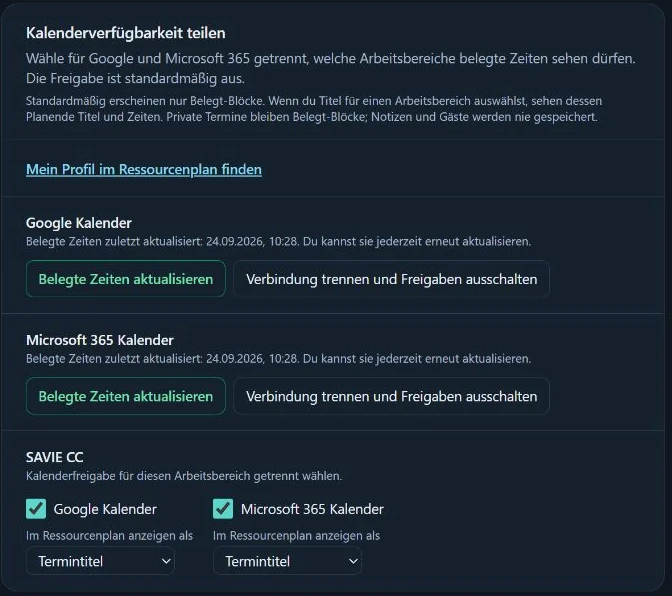
Das Crew-Mitglied verbindet sein Google- oder Microsoft-365-Konto in den persönlichen Einstellungen. Zusätzlich wird pro SAVIE-Arbeitsbereich festgelegt, ob diese Kalenderinformation für die Planung verwendet werden darf. So bleibt sichtbar, für welchen Betrieb eine Freigabe gilt.
Die Verfügbarkeit hängt von der eingerichteten Anbieter-Verbindung und ihrem letzten erfolgreichen Abruf ab. Eine getrennte Microsoft-365-Anbindung ist nicht gleichbedeutend mit Unterstützung für jedes Outlook-, Exchange- oder CalDAV-Konto.
Nur belegt oder auch den Terminnamen teilen
Für jeden freigegebenen Arbeitsbereich kann die Person wählen, ob SAVIE nur einen allgemeinen Belegt-Zeitraum oder zusätzlich den Ereignistitel verwenden darf. Die sparsame Standardeinstellung ist für die Disposition oft ausreichend: Sie zeigt, dass eine Rückfrage nötig ist, ohne den privaten Terminkontext offenzulegen.
Wenn Titel geteilt werden, braucht Google gegebenenfalls eine zusätzliche Berechtigung. Entscheidet bewusst, ob der operative Nutzen diese zusätzliche Information rechtfertigt. Die Auswahl lässt sich je Arbeitsbereich getrennt treffen.
Aktualität prüfen, bevor du disponierst
Ein verbundener Kalender ist nur so hilfreich wie sein letzter erfolgreicher Abruf. SAVIE zeigt den Verbindungs- und Aktualisierungsstand und bietet eine manuelle Synchronisierung. Prüfe bei einem überraschenden Ergebnis zuerst diese Angaben und frage die Person, wenn ein Zeitraum weiterhin unklar ist.
Ein Belegt-Block ist weder eine Absage noch eine verbindliche Zusage für den SAVIE-Job. Er ist Evidenz für die Disposition. Die tatsächliche Entscheidung entsteht erst durch Anfrage, Antwort und bestätigte Buchung.
Bestätigte SAVIE-Buchungen in den eigenen Kalender übernehmen
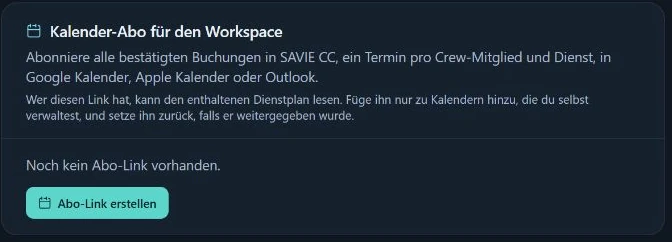
Eine bestätigte Buchung kann als ICS-Datei heruntergeladen oder über Schnelllinks zu Google Calendar, Outlook.com und Microsoft 365 geöffnet werden. Für laufende Aktualisierungen bietet SAVIE außerdem persönliche Kalenderfeeds. Crew-Mitglieder abonnieren ihre eigenen Buchungen; Disponent:innen können einen Feed der bestätigten Buchungen ihres Arbeitsbereichs verwenden.
Ein Feed-Link ist geheim und sollte wie ein Zugang behandelt werden. Er kann in den Einstellungen zurückgesetzt oder deaktiviert werden. Kalender-Apps bestimmen selbst, wie oft sie ein Abonnement aktualisieren; Änderungen erscheinen deshalb nicht in jedem Anbieter sofort.
- Einzelexport für eine konkrete bestätigte Buchung verwenden.
- Abonnement wählen, wenn spätere Änderungen automatisch nachgezogen werden sollen.
- Feed-Link nicht öffentlich teilen; bei Verdacht zurücksetzen.
- Zeitzone, Einsatzort und Status nach dem Import stichprobenartig prüfen.
Checkliste für Verbindung und Datenfreigabe
Teste den Ablauf mit einem fiktiven Kalendereintrag und einer bestätigten Demo-Buchung. So werden sowohl Datenschutzentscheidung als auch Aktualisierungsweg sichtbar, bevor das Team die Funktion produktiv nutzt.
- Passenden Anbieter und benötigten Kontotyp bestätigen.
- Verbindung durch die betroffene Person herstellen.
- Freigabe je Arbeitsbereich bewusst aktivieren.
- Zwischen nur belegt und Terminname entscheiden.
- Letzten Abruf und Testzeitraum im Ressourcenplan kontrollieren.
- Kalenderfeed oder Einzelexport getrennt testen und Feed-Link schützen.